- 自己解凍ファイル「SW602211_EloMouseTouch_5.5.3.exe」
を実行してください。
[OK]ボタンをクリックしてインストールを開始します。
(Windowsの設定によっては、 途中でセキュリティの警告が表示されることがありますが、 その際は[実行(R)]ボタンをクリックし次に進んでください。)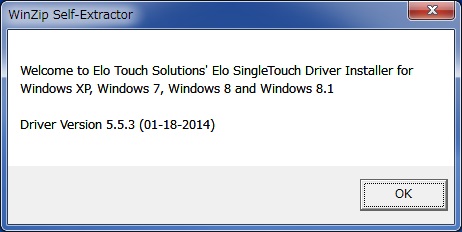
-
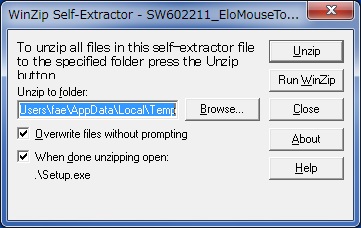
[Unzip]ボタンをクリックし、ファイルを解凍してください。
-
ファイルの解凍先フォルダのデフォルト設定は、
Windows XPの場合C:\Documents and Settings\%username%\Local Settings\Temp
Windows Vista/7/8/8.1の場合C:\Users\%username%\AppData\Local\Temp
です。 解凍先フォルダを変更されたい場合は、 [Brawse...]ボタンをクリックして選択するか、 直接フォルダを指定してください。 -
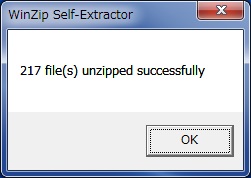
ファイル解凍が終了したら、[OK]ボタンをクリックしてください。
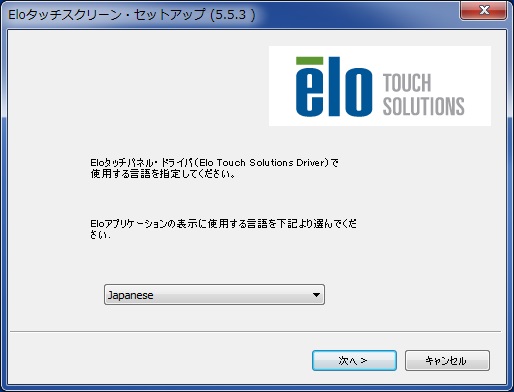
- Eloコンポーネントで使用する言語を選んで、 [次へ]ボタンをクリックしてください。
- Eloコンポーネントで使用する言語を変更するには、 インストール済ドライバをアンインストール後に、再インストールする必要があります。
-
選択できる言語は、 英語、フランス語、ドイツ語、スペイン語、イタリア語、日本語、簡体字中国語、 繁体字中国語、ポルトガル語です。
-
選択リストに無い言語のOSでDefaultを選択した場合は、 英語が使用されます。
-
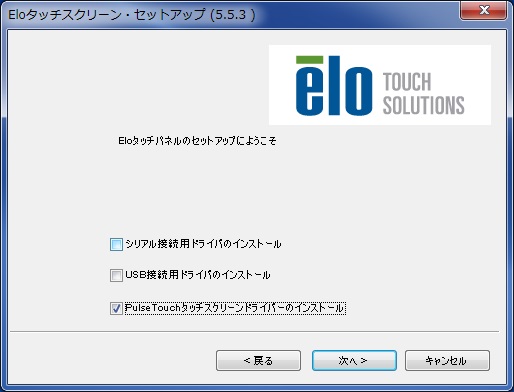
「APRタッチスクリーンドライバのインストール」ボックスにチェックをし、 [次へ]ボタンをクリックしてください。
-
使用許諾契約書の内容を確認し、 同意頂ける場合は[はい]ボタンをクリックしてください。
ドライバのセットアップが開始されます。
使用許諾契約書に同意頂けない場合は[いいえ]ボタンをクリックし、ドライバのセットアップを直ちに終了してください。 -
途中でタッチスクリーンのコンフィグレーションが開始されます(数分かかります。)
IDSタッチモニターの一部製品ではUSBメモリーに保存されたコンフィグレーションファイルを手作業でコピーしていただく必要があります。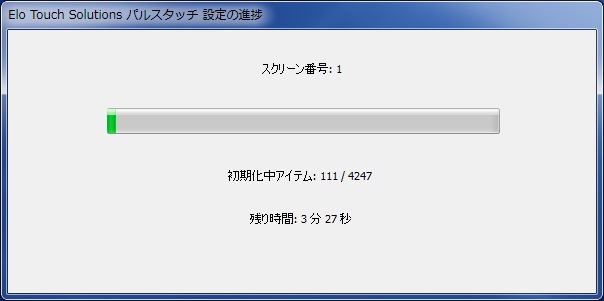
-
「セットアップ完了」がスクリーンに表示されたら、 直ぐにキャリブレーション(Elo位置補正プログラム-EloVA)を行うか、 後で行うかを選択できます。 タッチパネルの位置補正は、 Eloコントロール・パネル・アプリケーションからも行うことが出来ます。
必要なオプションにチェックをし、 [終了]ボタンをクリックしてください。
IDSタッチモニターをポートレートモードで御使用の場合には必ず位置補正を行ってください。
セットアップ・プログラム(Setup.exe)が起動します。


| 前ページ | ページのトップ |