よくあるご質問
Frequenstly Asked Questions
お客様からいただくお問い合わせの中から、よくあるものをまとめました。
対応事例にもなっておりますので、疑問点などがございましたらまずこちらをご覧ください。
対応事例にもなっておりますので、疑問点などがございましたらまずこちらをご覧ください。
- 特によくある質問
- Windows版タッチコンピューター/
IDS用コンピューター・モジュール - Android版
タッチコンピューター - タッチモニター
- タッチパネル・ドライバ
- EloView
- アーカイブ(過去のFAQ)
Android版タッチコンピューター
- Q. Android Home画面の出し方は?
-
- A.
-
EloViewユーザーガイドを参照ください。
・Android 10 GMS版用EloView4ユーザーガイド (UM600758) ※EloView3ユーザーガイドはこちら(UM600582)
・Android 7.1/8.1用ユーザーガイド (UM600101)
- Q. Android Home画面からEloView画面に戻す方法は?
-
- A.
-
本体をFactory data reset(Eloview)することでEloView画面に戻すことができます。
データ、設定は、全て初期化されます。必要なデータがある場合は、USB メモリ等を使用してバックアップしてください。
詳細はEloViewユーザーガイドを参照ください。
・Android 10 GMS版用EloView4ユーザーガイド (UM600758) ※EloView3ユーザーガイドはこちら(UM600582)
・Android 7.1/8.1用ユーザーガイド (UM600101)
- Q. オフラインでAPKファイルをインストールするには?
-
- A.
-
製品をEloViewに登録している場合は、事前に登録の削除を行ってください。
・USBメモリをFAT32でフォーマットしてください。
・自動起動設定を行うアプリケーション(APKファイル)をUSBメモリの「EloViewApp」フォルダにコピーしてください。
・アプリケーション(APKファイル)をコピーしたUSBメモリを「USB Typa A」コネクタに接続してください。
・端末起動後パスワードを入力して画面表示後下部中央にある「Apps」アイコンをタッチし「INSTALL LOCAL APP」を選択してAPKファイルをインストールします。
<対象製品>
・ELO-KIT-ANDROID-MEDIA-PLAYER
・ESY10i1-2UWB-0-AN-GY-G
・ESY15i1-2UWB-0-AN-GY-G
・ESY22i1-2UWB-0-AN-GY-G
- Q. Googleのサービスを使いたいのですが(Google ChromeやGoogle Play Store)
-
- A.
-
2025年7月現在販売中の下記製品はGoogleのサービスに対応しており、Google Chromeや Google Play Storeがご利用可能です。
・10i1 (ESY10I1-2UWD-0-4G-6E-AQ-GMS-BK-NS)
・15i1 (ESY15I1-2UWD-0-4G-6E-AQ-GMS-BK-NS)
・22i1 (ESY22I1-2UWD-0-4G-6E-AQ-GMS-BK-NS)
・Androidコンピューターボックス(ESY00I1-0UWD-0-4G-6E-AQ-GMS-BK)
- Q. 時刻が合わないのですが?
-
- A.
- ELoviewをご使用の場合: EloViewのタイムゾーンの設定をご確認下さい
AndroidHomeでご使用の場合: Android設定のタイムゾーンの設定をご確認ください。
- Q. 非EloViewモードで使用することはできますか?
-
- A.
- ユーザーガイド(UM600704)を参照してください。
ナビゲーションバー隠しのためのツールの設定ファイルはこちらからダウンロードしてください。
- Q. EloViewモードを選択後、デバイスがオンラインになりません
-
- A.
- EloView3(https://manage.eloview.com/)で使用したいため、EloView3のWEBページでデバイスを追加して、デバイス側はモード選択画面で「Enroll with EloView」を選択したが、デバイスがオンラインにならない場合、「241126_EV3_MR-32_サーバ切り替え手順.pdf」を参照して、デバイス側の設定を変更してください。
対象製品
・E390263 ESY22I1-2UWD-0-4G-6E-AQ-GMS-BK-NS
・E390075 ESY15I1-2UWD-0-4G-6E-AQ-GMS-BK-NS
・E389883 ESY10I1-2UWD-0-4G-6E-AQ-GMS-BK-NS
・E393359 ESY00I1-0UWD-0-4G-6E-AQ-GMS-BK
ソフトウェア・バージョン:5.000.032.0071+p(MR-32)
- Q. EloViewで制御している端末で5GHzのWiFiを使いたいのですが、5GHzのアクセスポイントが表示されません
-
- A.
- 5GHzで使用する場合は、DFS設定がEnableである必要があります。
「Account Details」の「Settings」を選択し右上の「Edit」をクリックして「DFS」を有効にしてください。
- Q. アプリが操作中に再起動してしまいます
-
- A.
- 本現象は、Google Play Store による Android System WebView の自動アップデートが原因となる場合があります。
WebViewはアプリ内でWeb表示を行うためのAndroid標準コンポーネントであり、更新処理中にWebViewを使用しているアプリが再起動されることがあります。
対策として、Google Play Store を無効にすることで WebView の自動アップデートを停止できます。
なお、Google Play Storeを無効化すると、他のアプリの更新やPlayサービスが利用できなくなるため、運用上問題がないか十分ご確認のうえ設定してください。
設定の手順はこちらをご参照ください。
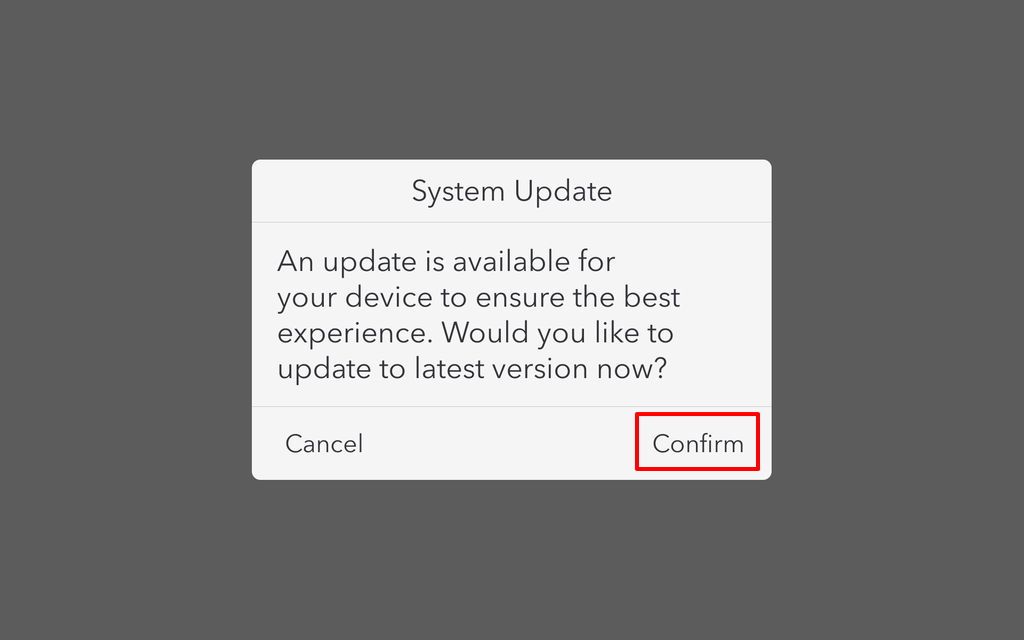
- Q. 起動時に「System Update」のポップアップが表示されます
-
- A.
- 製品の出荷時には、製品の製造後にアップデートがリリースされている場合に表示されます。
「Confirm」をタッチして、最新版にアップデートしてください。
- Q. 初期化を行ったら「Unsafe app blocked」のポップアップが表示されて、アプリがインストールできなくなった
-
- A.
- 「Sticky Boot Mode」の設定をオンにして、「Erase all data(factory reset)」を行った場合、アプリがインストールできなくなる場合があります。
「Sticky Boot Mode」の設定をオフにして、「Erase all data(factory reset)」を行ってください。
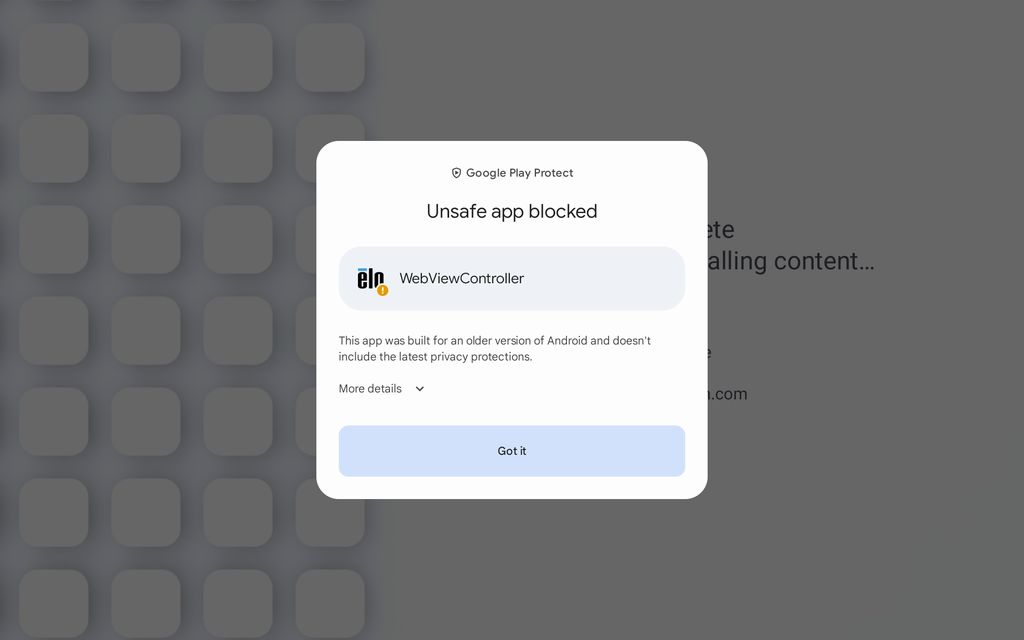 アプリのインストールがブロックされた画面
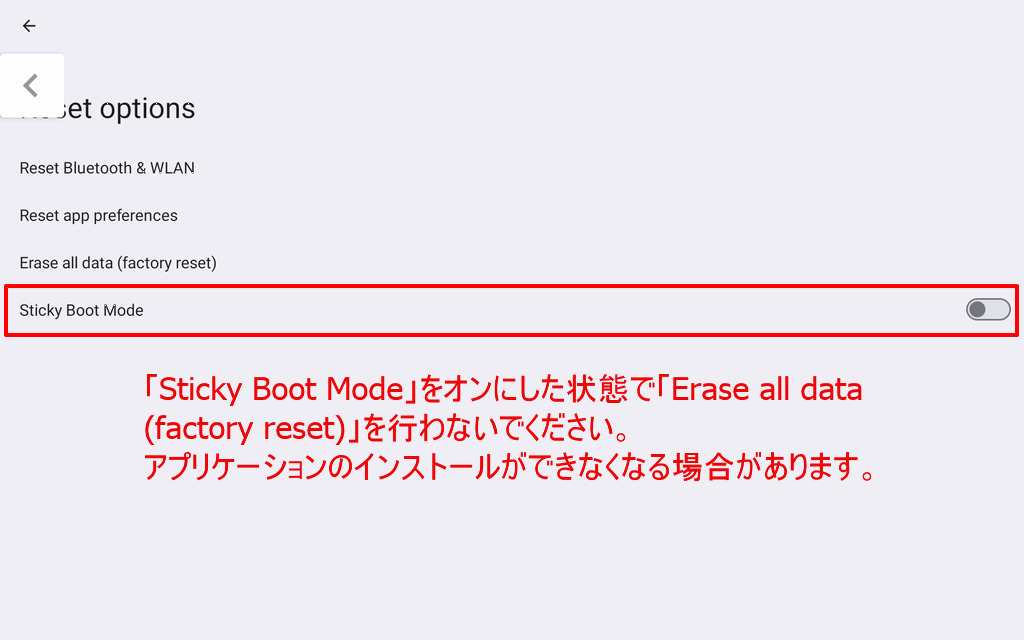 「Erase all data(factory reset)」の画面
製品の操作方法や
技術的なお問い合わせ
お問い合わせフォームへ
タッチパネル・システムズ サポートセンター
TEL:03-5464-5835
TEL:03-5464-5835
お電話受付時間:月~金 9:00~12:00,13:00~17:00
(祝日・年末年始および弊社定休日を除く)
(祝日・年末年始および弊社定休日を除く)
製品の修理に関するご依頼
修理依頼フォームへタッチパネル・システムズ サポートセンター
TEL:03-5464-5835
TEL:03-5464-5835
お電話受付時間:月~金 9:00~12:00,13:00~17:00
(祝日・年末年始および弊社定休日を除く)
(祝日・年末年始および弊社定休日を除く)